CC Switch
CC Switch(CCS)适合把同一套子令牌快速切给不同客户端使用。4TK 控制台已经支持一键导出:你在令牌列表里点击“导出 CCS”,选择预设后,CC Switch 会收到当前子令牌、对应协议 endpoint,以及固定的 usage 查询地址。
Clients / CC Switch
一键导入,而不是手抄 endpoint
目前支持 Claude、Codex、Gemini 和 OpenClaw 四个预设。OpenClaw 预设会额外写入后台配置的 protocol、model 与 endpoint,适合你把桌面端、CLI 与插件工作流统一到一个入口。
- 当前导出的是你点击那一行对应的令牌。
CC Switch 下载地址
建议直接到官方Github下载
https://github.com/farion1231/cc-switch/releases图文使用教程
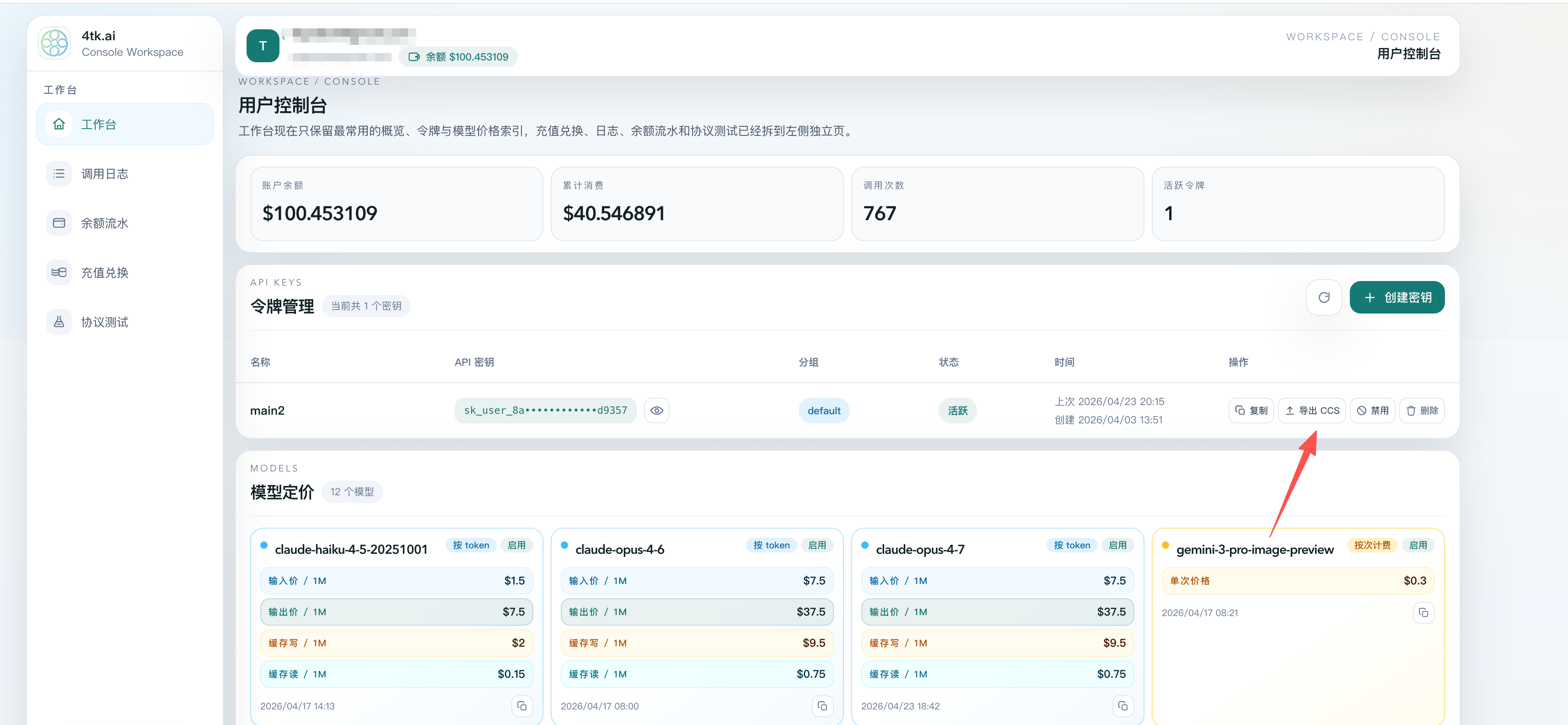
1. 在控制台选中令牌并点击“导出 CCS”
先登录 4TK 控制台,打开令牌列表,在目标子令牌那一行点击“导出 CCS”。如果你给令牌命了名字,导出的备注里会自动带上邮箱和令牌名称,方便你在 CC Switch 里区分用途。
2. 选择客户端预设
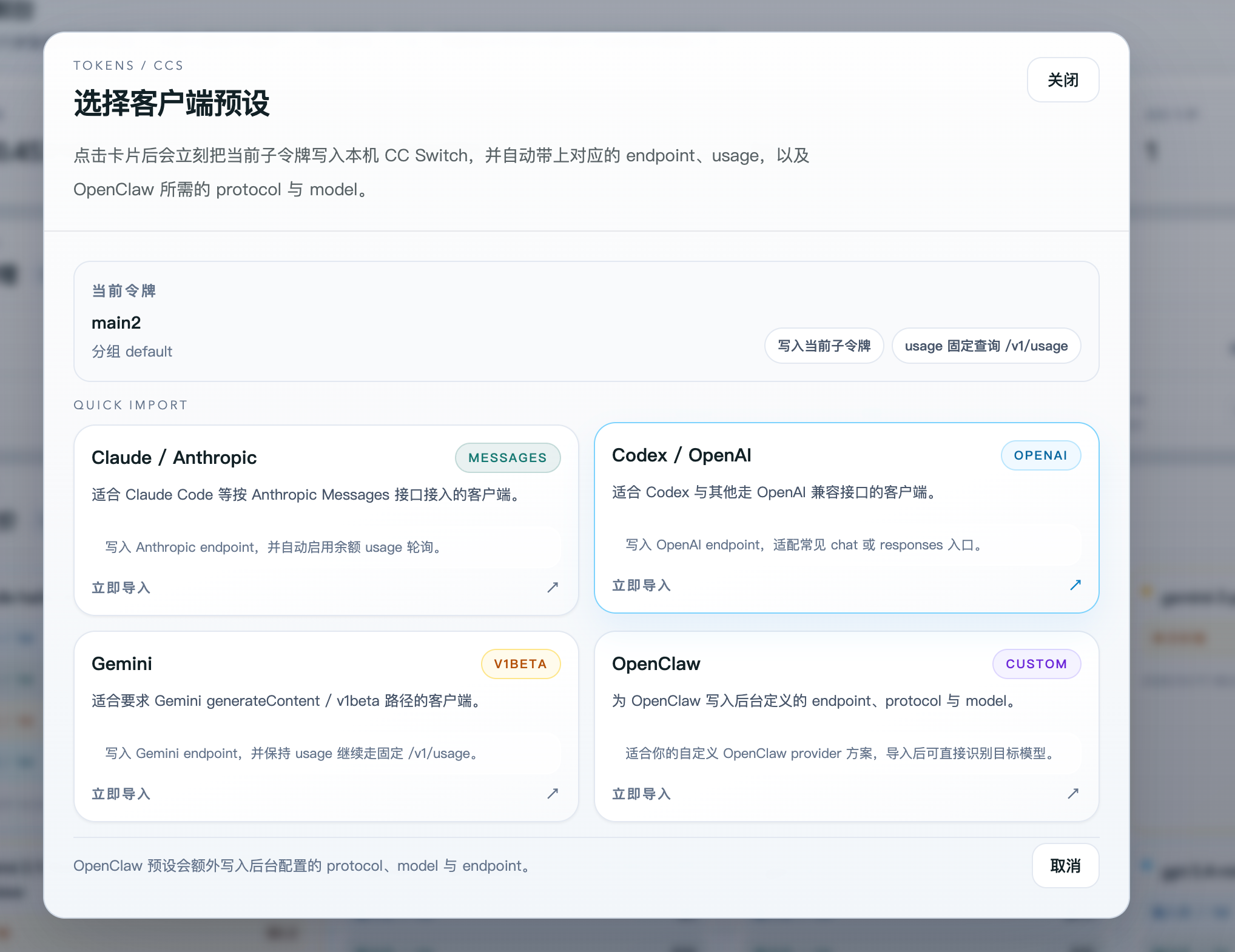
弹窗里会展示四个 Quick Import 预设。你只需要选实际要接入的客户端,不需要自己再拼 protocol 或 usage 脚本。
常规预设
- Claude:按 Anthropic 协议导入。
- Codex:按 OpenAI 协议导入。
- Gemini:按 Gemini 协议导入。
OpenClaw 预设
除了 token 与 endpoint,还会写入后台维护的 protocol 和默认 model。适合需要专门 provider 配置的 OpenClaw 工作流。
3. 在 CC Switch 完成导入
浏览器会唤起 CC Switch。确认导入内容后保存即可,之后你可以在 CC Switch 里直接切换到这个 provider 使用。
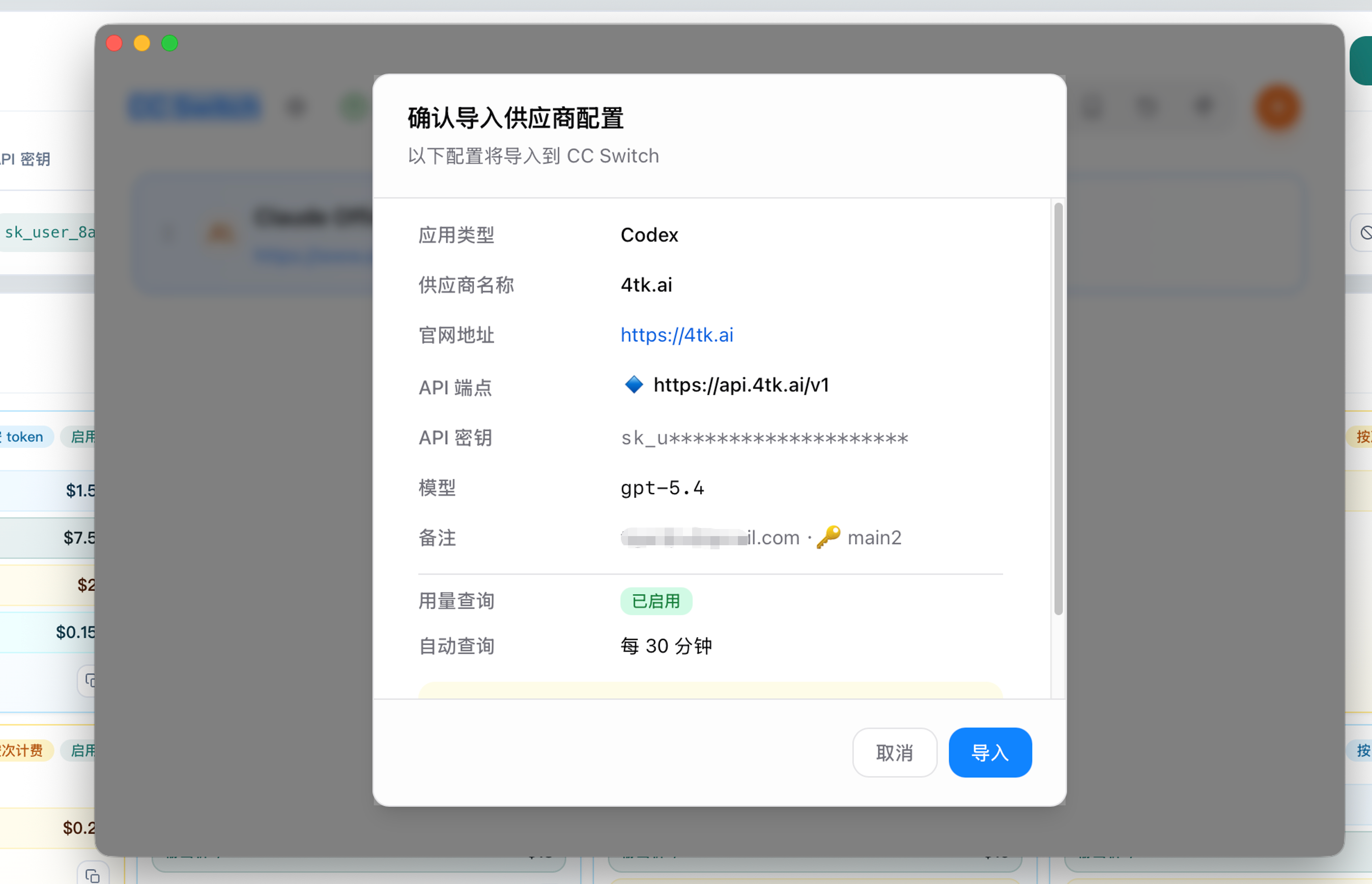
导入内容说明
| 项目 | 说明 |
|---|---|
| provider name | 来自超级管理员后台的 CCS 配置。 |
| homepage | 来自超级管理员后台配置,方便在客户端内识别来源。 |
| endpoint | 按你选的预设协议写入,不同协议可单独配置。 |
| usage | 固定指向后台配置的 Usage Base URL 加上 /v1/usage。 |
| notes | 自动写入“用户邮箱 · 令牌名称”,便于区分。 |
| OpenClaw extras | 额外写入 protocol、model、endpoint。 |
常见问题
- 导入后如果发现某个客户端需要自己补
/v1,优先检查当前预设对应的 endpoint 是否在后台配置成了完整协议入口。 - 如果 CC Switch 能导入但看不到额度,通常是 usage Base URL 配错了;usage 路径本身固定是
/v1/usage。 - OpenClaw 预设建议同时检查后台的 protocol 和 model 是否与你当前 provider 插件一致。